



- Nuovo
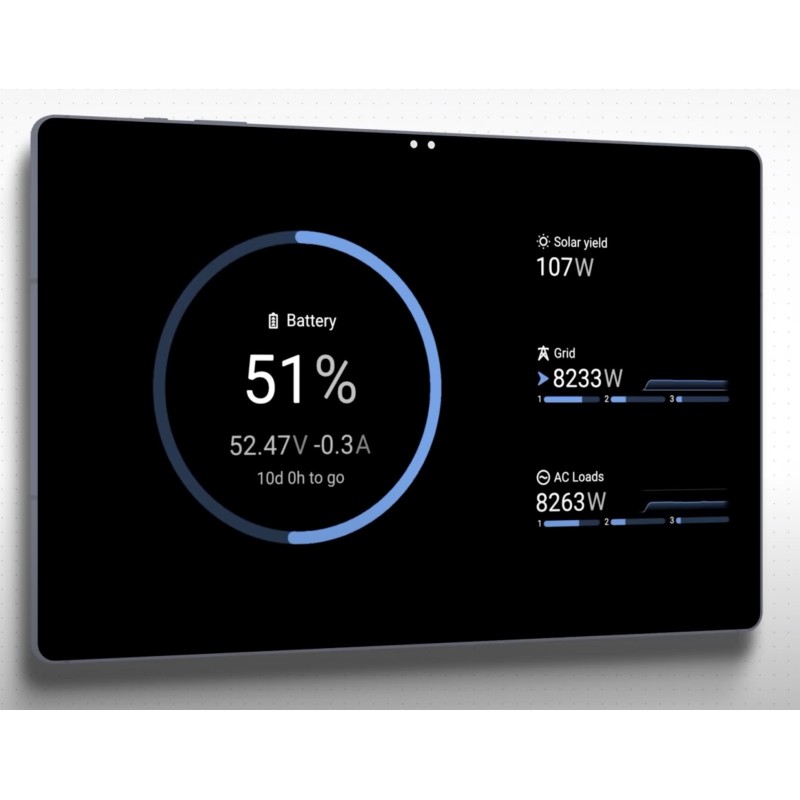

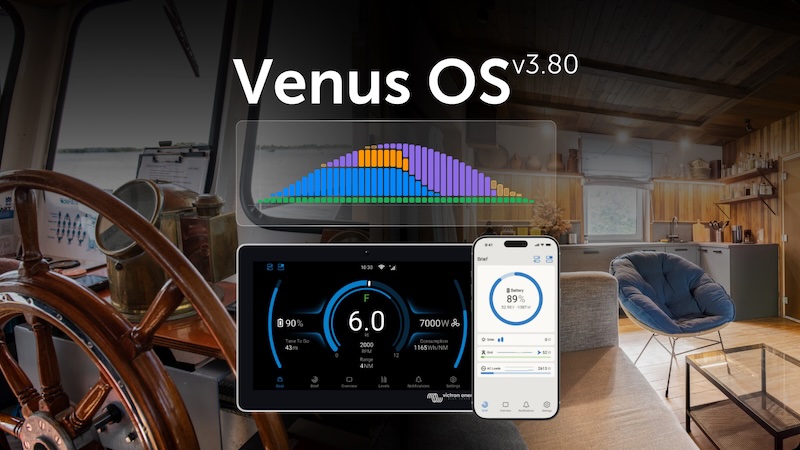
- Carichi in eccesso
- Integrazione EEBus
- Modalità verticale dell'interfaccia utente GX
- Miglioramento del pannello di controllo GX
- Estensore di portata Bluetooth
- Lettura BMS via Bluetooth su GX
- Miglioramenti alla stazione di ricarica per veicoli elettrici


- Funziona con qualsiasi tablet o telefono Android con versione superiore ad Android 8
- Il dispositivo deve essere riportato alle impostazioni di fabbrica (senza app)
- Funziona solo tramite Wi-Fi
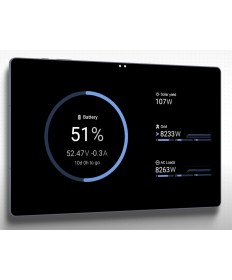
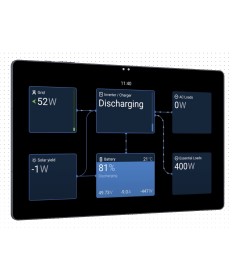
Con il display Wi-Fi Victron GX per Android, un tablet o uno smartphone Android compatibile si trasforma in un dispositivo di comando e visualizzazione dedicato per un sistema Victron GX. Il dispositivo mobile si connette tramite Wi-Fi al dispositivo GX locale e visualizza un'interfaccia utente che corrisponde in gran parte a quella di un GX Touch o di un Ekrano GX.
Questa soluzione risulta particolarmente pratica quando si utilizza un Cerbo GX o un altro dispositivo GX senza display integrato, quando è necessario un punto di visualizzazione aggiuntivo o quando non è possibile posare un cavo per il display. È inoltre possibile collegare contemporaneamente più dispositivi Android a un dispositivo GX, in modo che possano visualizzare pagine diverse in modo indipendente.
Il display Wi-Fi Android GX è ideale ovunque sia necessario monitorare e gestire localmente un sistema Victron GX, ma un display cablato in modo fisso risulti poco pratico o si desiderino ulteriori punti di visualizzazione.
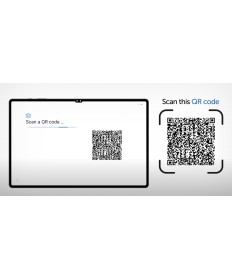
Per la configurazione è necessario uno smartphone o un tablet con Android 8 o versioni successive è necessario. Il dispositivo Victron GX deve essere collegato a Venus OS 3.50 o versioni successive venga utilizzato. Durante l'installazione, il dispositivo Android necessita di una connessione a Internet per poter scaricare e configurare il software.
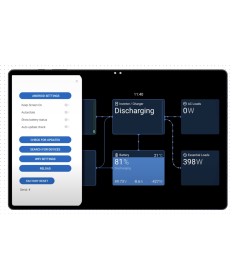
Una volta configurato, il display può funzionare tramite una rete Wi-Fi locale condivisa oppure direttamente tramite il punto di accesso Wi-Fi integrato nel dispositivo GX. Se il dispositivo GX non viene rilevato nell'elenco automatico dei dispositivi, è possibile aggiungerlo manualmente tramite il suo indirizzo IP.
È possibile impostare un PIN per il menu di servizio. Questo impedisce di modificare le impostazioni del dispositivo Android, ma non protegge da eventuali modifiche alle impostazioni del dispositivo GX collegato.
| Tipo di prodotto | Display GX basato su software in modalità chiosco Android |
| Versione Android | Android 8 o versioni successive |
| Firmware GX | Venus OS 3.50 o versioni successive |
| Collegamento | Wi-Fi nella rete locale o punto di accesso Wi-Fi GX diretto |
| Connessione a Internet | Necessario solo per il download e l'installazione |
| Modalità di funzionamento | Display dedicato in modalità chiosco |
| Più schermi | È possibile collegare più dispositivi Android a un dispositivo GX |
| Alimentazione elettrica | Necessario in modo permanente per il display sempre acceso |
Il display Wi-Fi Android Victron GX è una soluzione flessibile per la visualizzazione e il controllo locale di un sistema GX. Consente di utilizzare un dispositivo Android compatibile come display principale o secondario, evita la necessità di un cavo di collegamento separato per il display e permette di avere più punti di visualizzazione indipendenti. Prima della configurazione è necessario tenere conto del reset di fabbrica richiesto, della modalità di funzionamento esclusivamente in modalità chiosco e dell’alimentazione elettrica per il funzionamento continuo.
L'apparecchio deve avere almeno Android 8 e che supporti il tipo di configurazione richiesto. Victron non indica marche o modelli specificatamente raccomandati. Qualora la normale configurazione MDM non fosse supportata, il manuale del produttore descrive una procedura di installazione alternativa tramite APK.
No. Nel Modalità chiosco Il dispositivo Android funge esclusivamente da display GX. Le normali app, la posta elettronica e il browser web non sono disponibili. Solo un nuovo ripristino delle impostazioni di fabbrica riporta il dispositivo allo stato normale.
Per il download e l'installazione è necessaria una connessione a Internet. Successivamente, l'Android GX WLAN Display può funzionare su una rete Wi-Fi locale senza connessione a Internet oppure direttamente collegato al punto di accesso Wi-Fi del dispositivo GX.
Sì. Il dispositivo Android può essere utilizzato come display aggiuntivo accanto a un GX Touch o al display integrato di un Ekrano GX. I vari display funzionano in modo indipendente e possono visualizzare pagine diverse.
Per la configurazione è necessario un Ripristino delle impostazioni di fabbrica È necessario. In questo modo verranno cancellati tutti i dati salvati localmente. Si raccomanda quindi di eseguire un backup di foto, file e dati di accesso prima di iniziare l'installazione.
Verificare innanzitutto che il dispositivo Android e quello GX siano raggiungibili sulla stessa rete. Se il dispositivo GX si trova in una sottorete diversa o non viene visualizzato automaticamente, è possibile aggiungerlo manualmente nella procedura guidata di configurazione utilizzando il suo indirizzo IP.

- Funziona con qualsiasi tablet o telefono Android con versione superiore ad Android 8
- Il dispositivo deve essere riportato alle impostazioni di fabbrica (senza app)
- Funziona solo tramite Wi-Fi