











- Neu

Victron MicroGrid
Venus OS 3.70 Funktionen
Venus OS 3.6 Funktionen
Strom in Kleinwohnformen
Solarregler dimensionieren
Victron ToolKit App
Defekte Bleibatterie warum?
Lithiumbatterien ausbalacieren
Zellüberspannung - COV
Temp/Volt kompensiert Laden
MPPT Solarregler Funktion
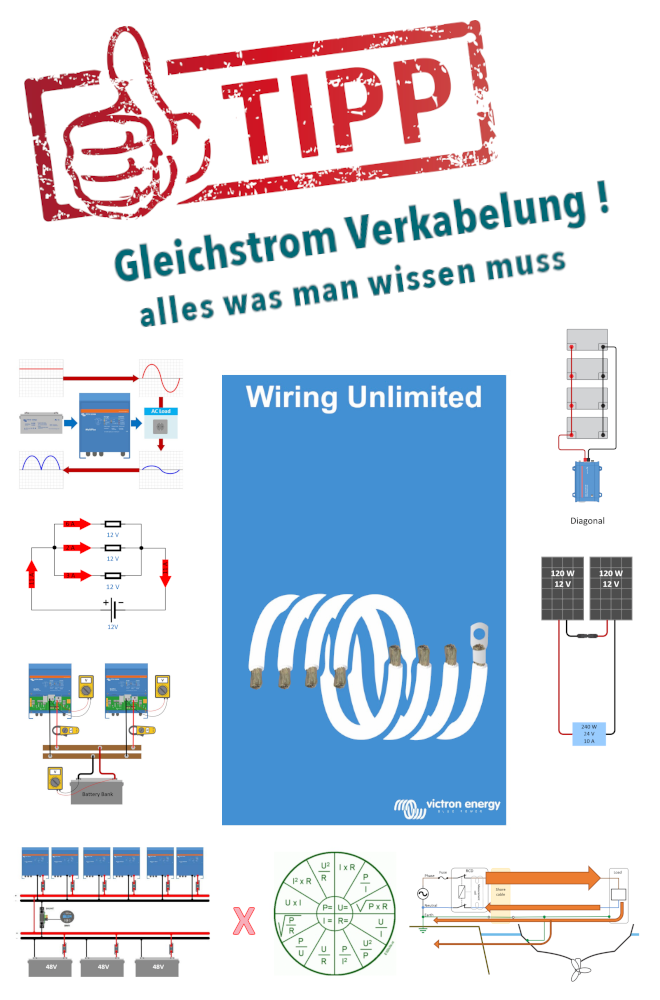
Gleichstrom Verkabelung
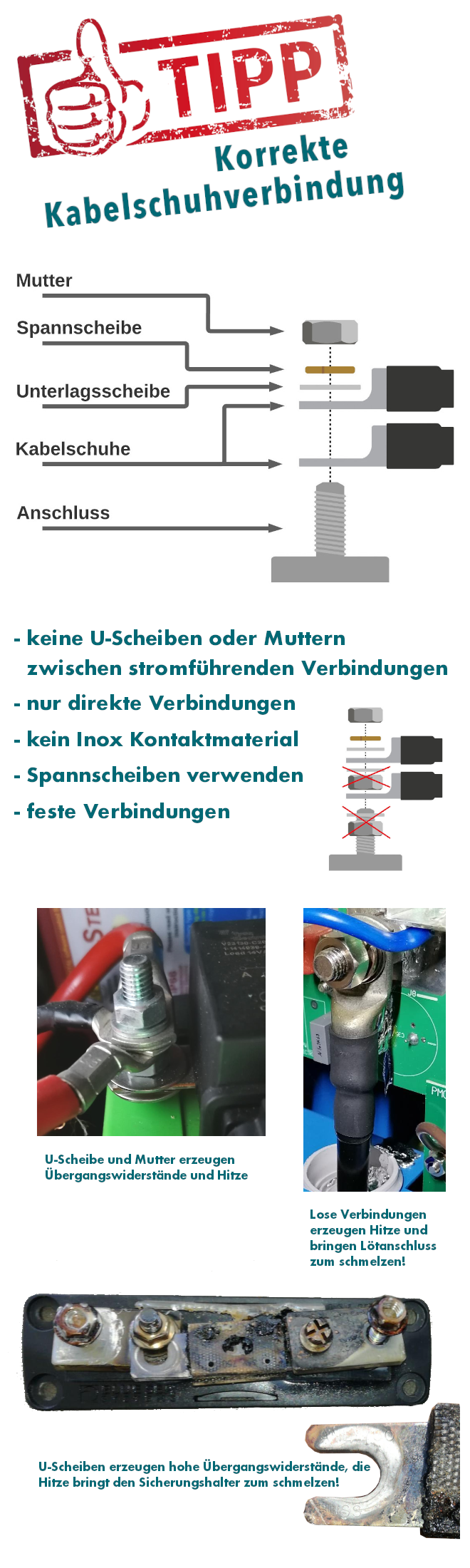
Kabelschuhverbindung
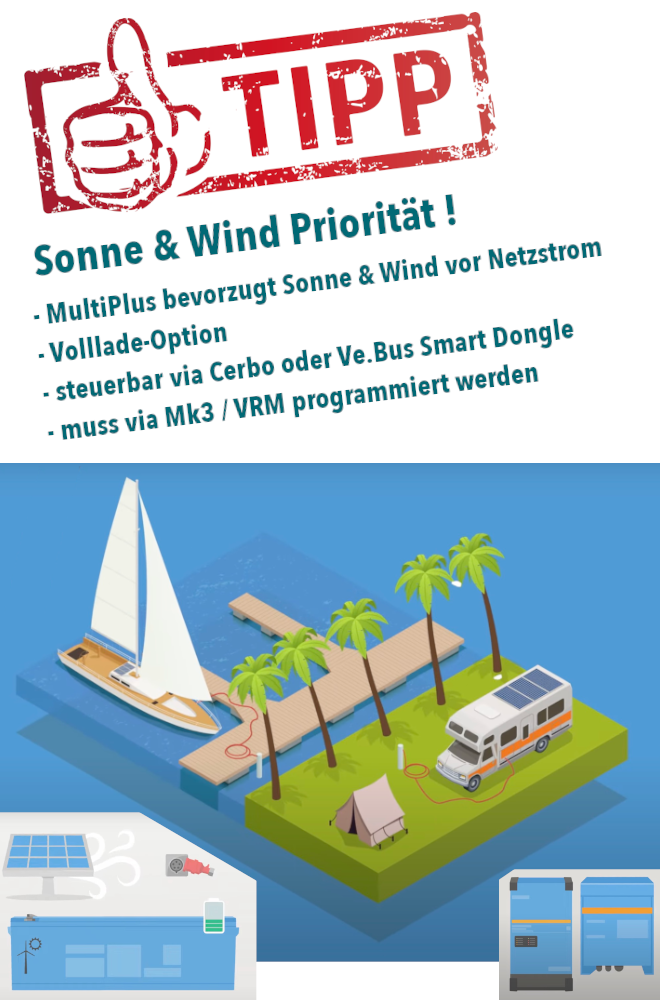
Sonne / Wind Priorität
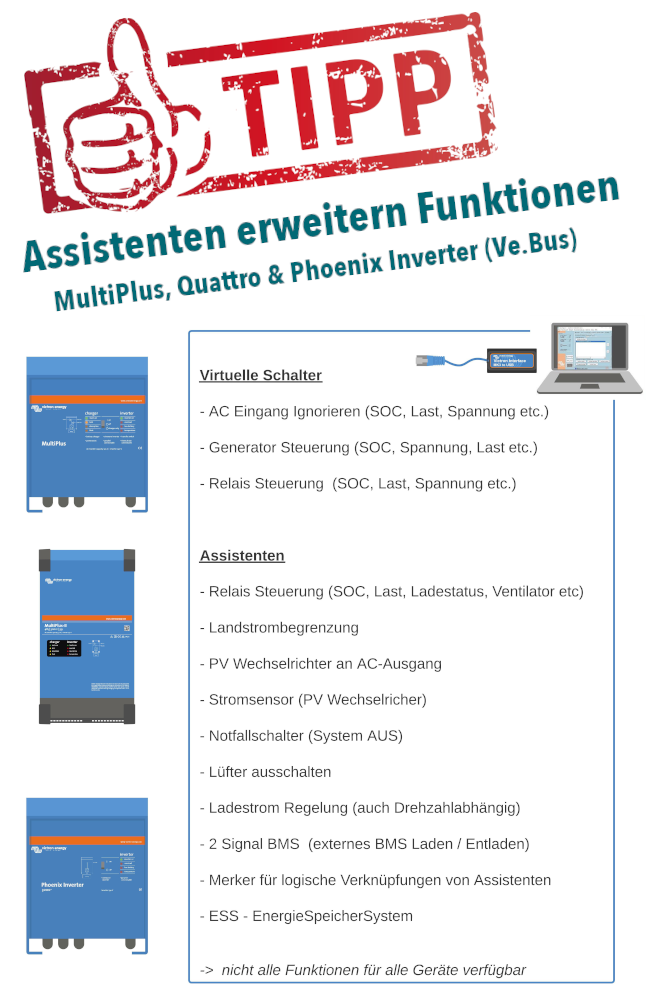
Assistenten MultiPlus
NodeRed Integration
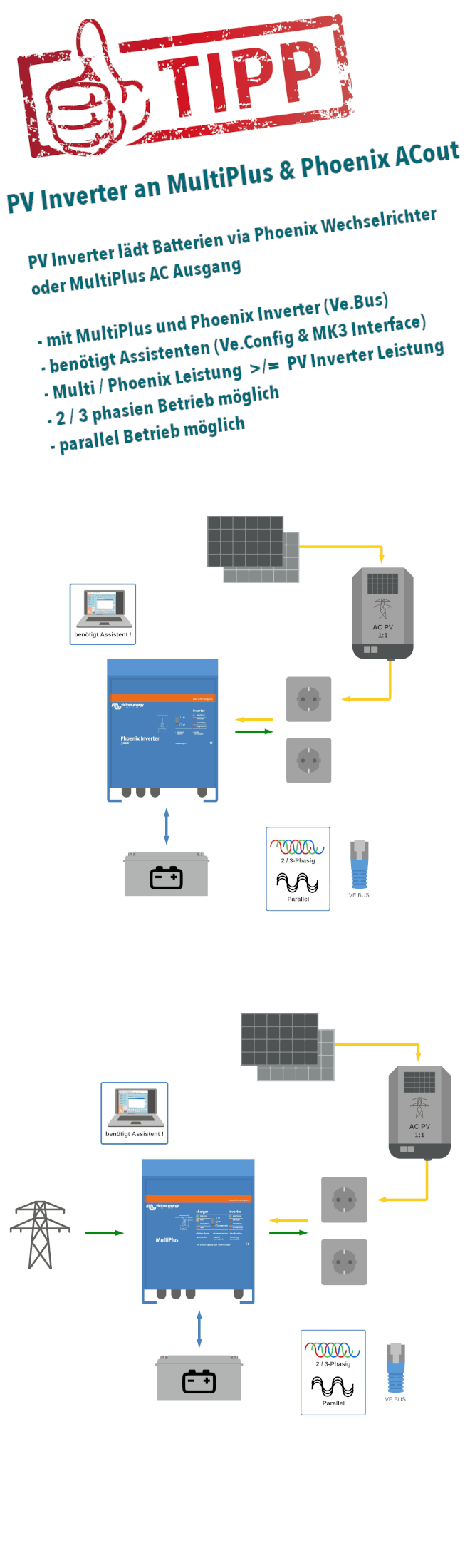
PV Inverter via AC out
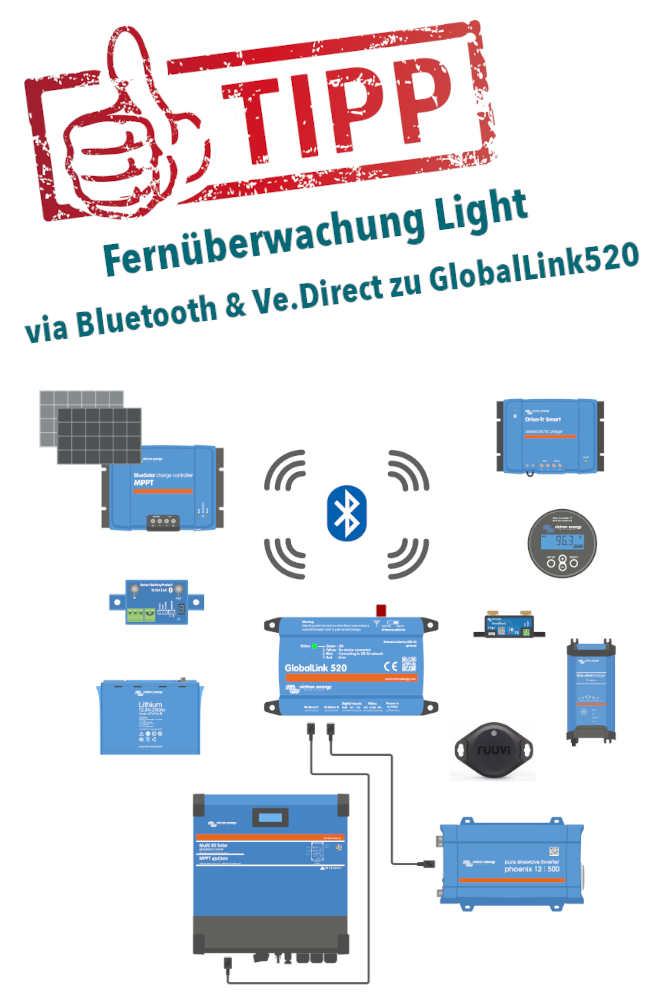
Fernüberwachung Light
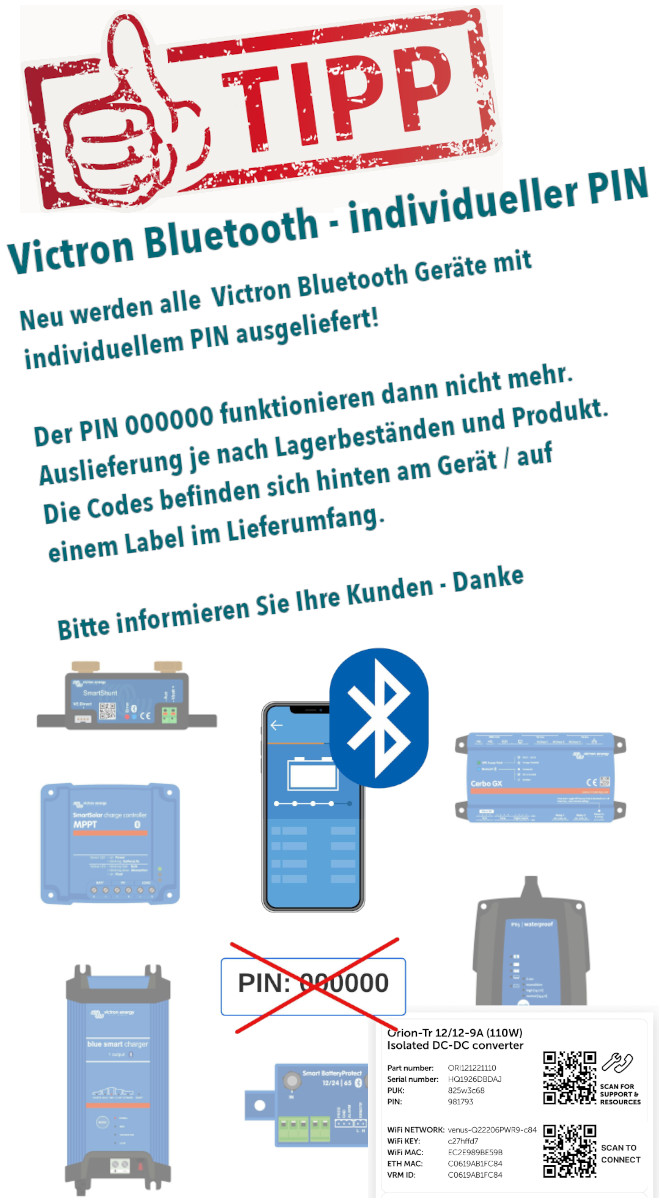
Bluettooth individueller PIN
GX Gerät VRM Einstellungen
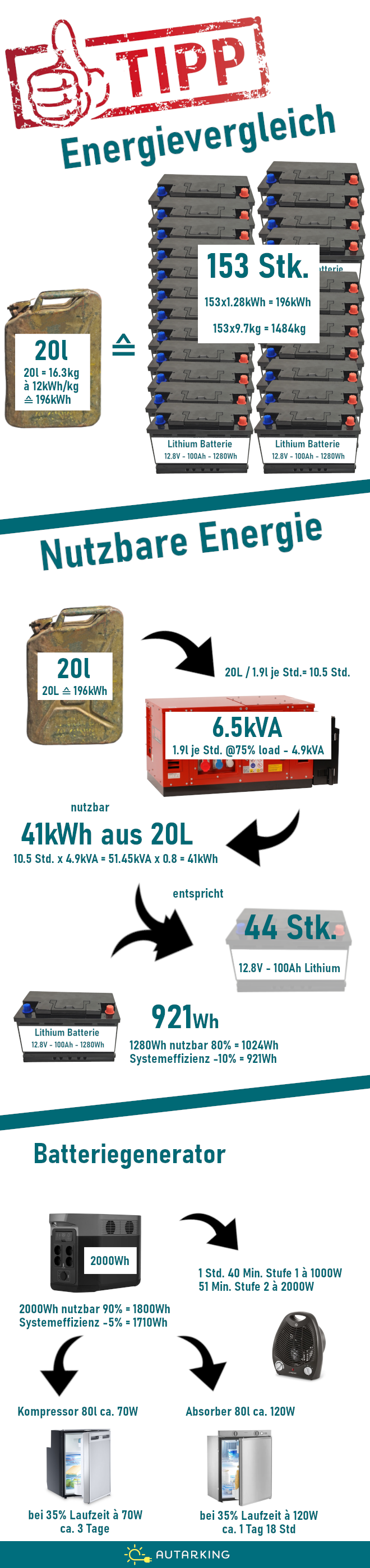
Energievergleich Diesel
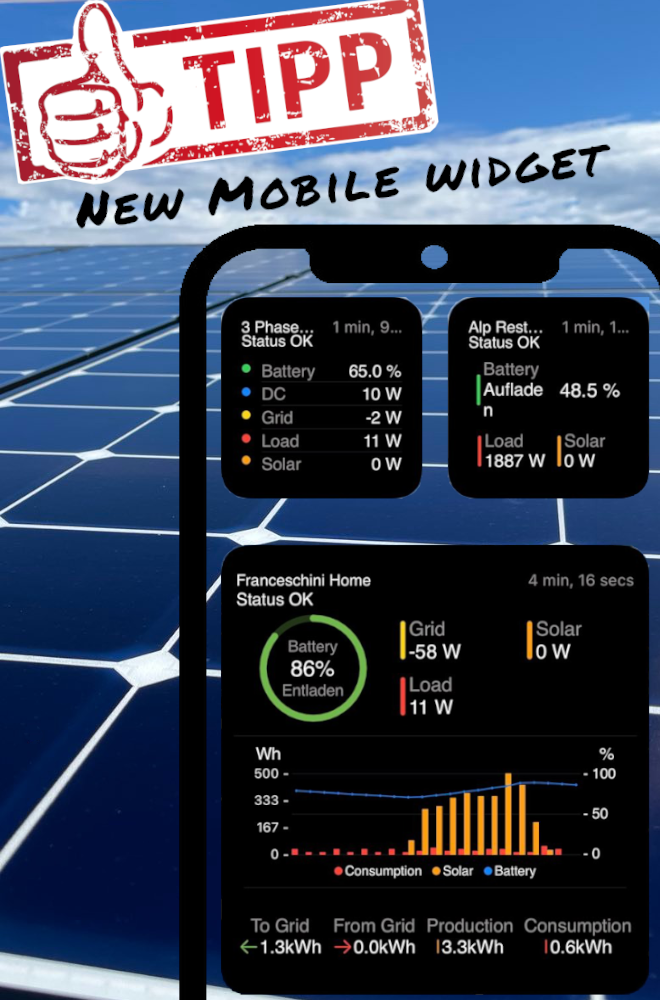
VRM Mobile Widget
e-Fahrzeuge mit Solarstrom
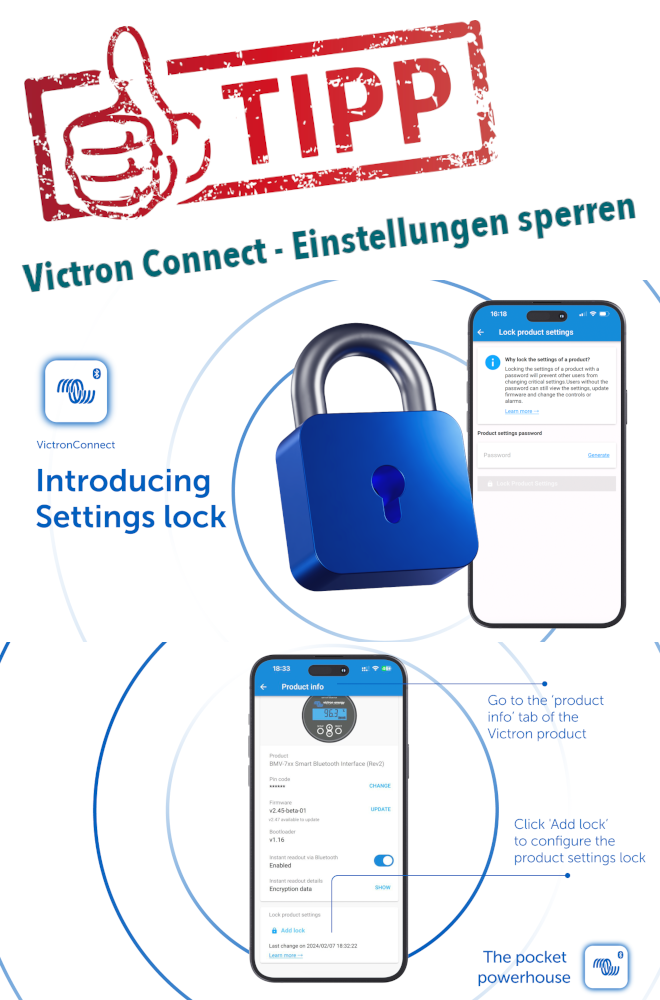
VictronConnect Einstellungen sperren


Abbildung kann vom effektiven Produkt abweichen.
Abbildung kann vom effektiven Produkt abweichen.
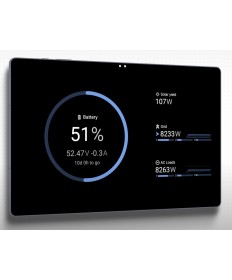


- funktioniert mit jedem Android Tablet oder Telefon höher als Android 8
- Gerät muss in Werkzustand versetzt werden (keine App)
- funktioniert nur über Wifi
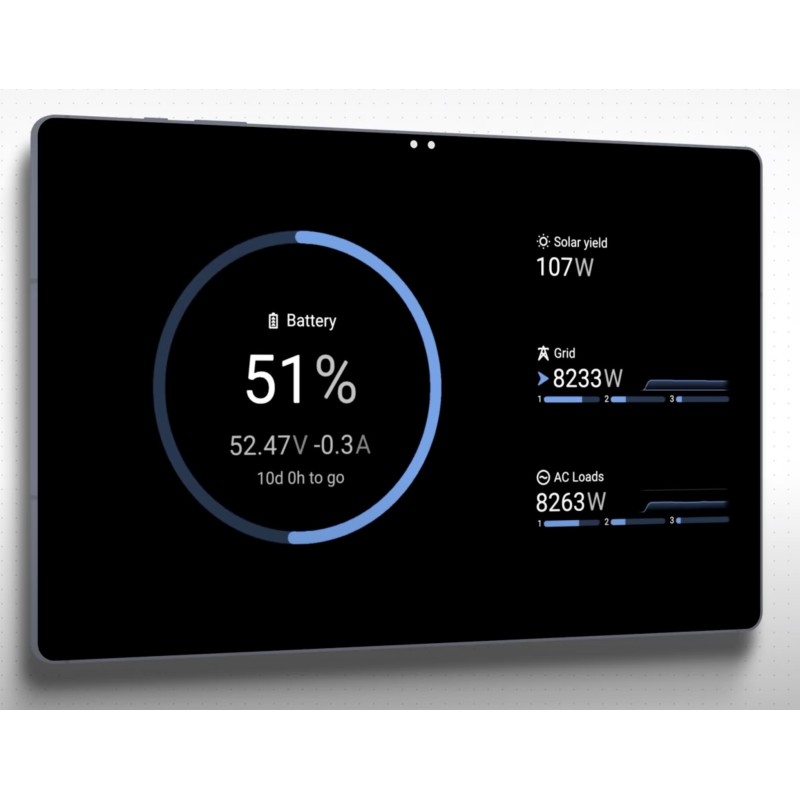
Mit dem Android Victron GX WLAN Display wird ein geeignetes Android-Tablet oder Smartphone zu einem dedizierten Bedien- und Anzeigegerät für ein Victron GX-System. Das Mobilgerät verbindet sich über WLAN mit dem lokalen GX-Gerät und zeigt eine Benutzeroberfläche, die weitgehend der Bedienung eines GX Touch oder Ekrano GX entspricht.
Die Lösung ist besonders praktisch, wenn ein Cerbo GX oder ein anderes GX-Gerät ohne festes Display eingesetzt wird, ein zusätzlicher Anzeigepunkt benötigt wird oder sich keine Displayleitung verlegen lässt. Auch mehrere Android-Geräte können gleichzeitig mit einem GX-Gerät verbunden werden und unabhängig unterschiedliche Seiten anzeigen.
Das Android GX WLAN Display eignet sich überall dort, wo ein Victron GX-System lokal überwacht und bedient werden soll, aber ein fest verkabeltes Display unpraktisch ist oder weitere Anzeigepunkte gewünscht sind.
Für die Einrichtung wird ein Smartphone oder Tablet mit Android 8 oder höher benötigt. Das Victron GX-Gerät muss mit Venus OS 3.50 oder höher betrieben werden. Während der Installation braucht das Android-Gerät einen Internetzugang, damit die Software geladen und eingerichtet werden kann.
Nach der Einrichtung kann das Display über ein gemeinsames lokales WLAN oder direkt über den integrierten WLAN-Zugangspunkt des GX-Geräts arbeiten. Wird das GX-Gerät in der automatischen Geräteliste nicht gefunden, kann es über seine IP-Adresse manuell hinzugefügt werden.
Für das Servicemenü kann eine PIN gesetzt werden. Sie verhindert Änderungen an den Einstellungen des Android-Geräts, schützt jedoch nicht vor Änderungen an den Einstellungen des verbundenen GX-Geräts.
| Produkttyp | Softwarebasierte GX-Anzeige im Android-Kiosk-Modus |
| Android-Version | Android 8 oder höher |
| GX-Firmware | Venus OS 3.50 oder höher |
| Verbindung | WLAN im lokalen Netzwerk oder direkter GX-WLAN-Zugangspunkt |
| Internetverbindung | Nur für Download und Installation erforderlich |
| Betriebsart | Dediziertes Display im Kiosk-Modus |
| Mehrere Displays | Mehrere Android-Geräte an einem GX-Gerät möglich |
| Stromversorgung | Für dauerhaft eingeschaltetes Display permanent erforderlich |
Das Android Victron GX WLAN Display ist eine flexible Lösung für die lokale Anzeige und Bedienung eines GX-Systems. Es kann ein geeignetes Android-Gerät als Haupt- oder Zusatzdisplay nutzbar machen, vermeidet eine separate Displayleitung und ermöglicht mehrere unabhängige Anzeigepunkte. Vor der Einrichtung sind der erforderliche Werksreset, der ausschliessliche Kiosk-Betrieb und die Stromversorgung für den Dauerbetrieb zu berücksichtigen.
Das Gerät muss mindestens Android 8 verwenden und die benötigte Einrichtungsart unterstützen. Victron nennt keine verbindlich empfohlenen Marken oder Modelle. Falls die reguläre MDM-Einrichtung nicht unterstützt wird, beschreibt das Herstellerhandbuch eine alternative Installation über APK.
Nein. Im Kiosk-Modus dient das Android-Gerät ausschliesslich als GX-Display. Normale Apps, E-Mail und Webbrowser stehen nicht zur Verfügung. Erst ein erneuter Werksreset versetzt das Gerät wieder in den normalen Zustand.
Eine Internetverbindung wird für den Download und die Installation benötigt. Danach kann das Android GX WLAN Display in einem lokalen WLAN ohne Internet oder direkt am WLAN-Zugangspunkt des GX-Geräts betrieben werden.
Ja. Das Android-Gerät kann als zusätzliches Display neben einem GX Touch oder dem integrierten Display eines Ekrano GX eingesetzt werden. Mehrere Anzeigen arbeiten unabhängig und können unterschiedliche Seiten darstellen.
Für die Einrichtung ist ein Zurücksetzen auf die Werkseinstellungen erforderlich. Dabei werden alle lokal gespeicherten Daten gelöscht. Sichern Sie Fotos, Dateien und Zugangsdaten deshalb vor Beginn der Installation.
Prüfen Sie zuerst, ob Android- und GX-Gerät im selben Netzwerk erreichbar sind. Befindet sich das GX-Gerät in einem anderen Subnetz oder erscheint es nicht automatisch, kann es im Setup-Assistenten über seine IP-Adresse manuell hinzugefügt werden.

- funktioniert mit jedem Android Tablet oder Telefon höher als Android 8
- Gerät muss in Werkzustand versetzt werden (keine App)
- funktioniert nur über Wifi