




- Nouveau





- fonctionne avec n'importe quelle tablette ou n'importe quel téléphone Android équipé d'Android 8 ou d'une version supérieure
- l'appareil doit être réinitialisé aux paramètres d'usine (pas d'application)
- fonctionne uniquement via Wi-Fi
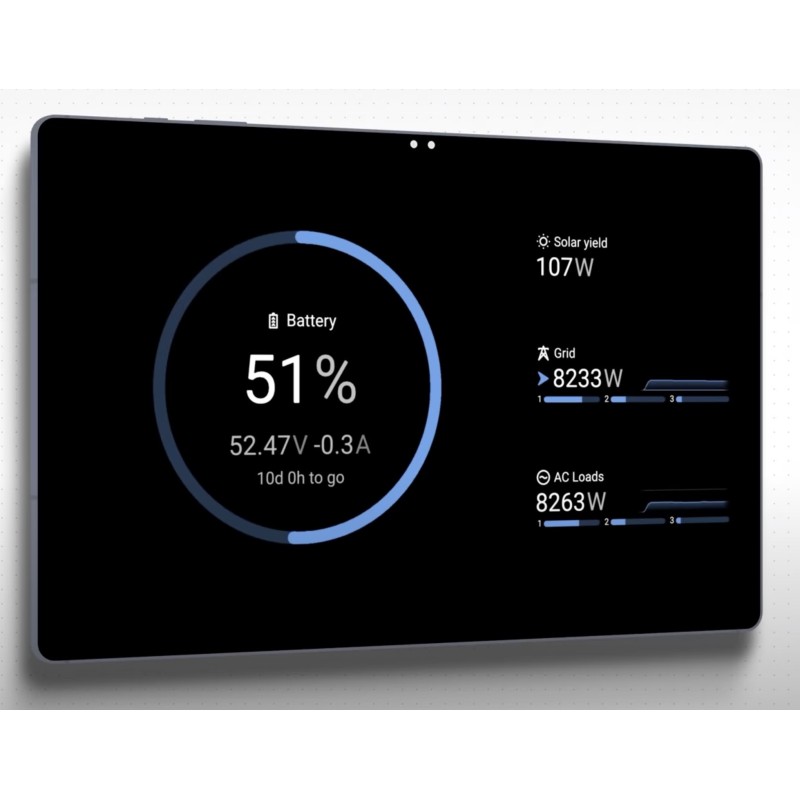
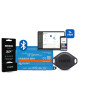
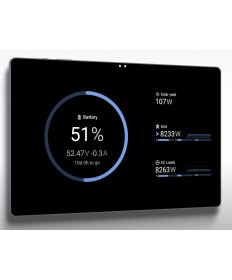
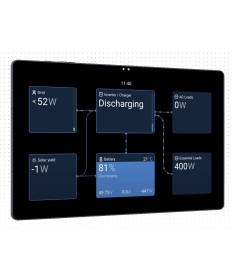
Grâce à l'écran Wi-Fi Victron GX pour Android, une tablette ou un smartphone Android compatible se transforme en un appareil de commande et d'affichage dédié à un système Victron GX. L'appareil mobile se connecte à l'appareil GX local via le Wi-Fi et affiche une interface utilisateur qui correspond en grande partie à celle d'un GX Touch ou d'un Ekrano GX.
Cette solution est particulièrement pratique lorsqu'un Cerbo GX ou un autre appareil GX est utilisé sans écran intégré, lorsqu'un point d'affichage supplémentaire est nécessaire ou lorsqu'il n'est pas possible de tirer un câble d'affichage. Il est également possible de connecter simultanément plusieurs appareils Android à un appareil GX et d'afficher indépendamment des pages différentes sur chacun d'entre eux.
L'écran Wi-Fi Android GX est idéal partout où il est nécessaire de surveiller et de commander localement un système Victron GX, mais où un écran câblé de manière fixe n'est pas pratique ou lorsque l'on souhaite disposer de points d'affichage supplémentaires.
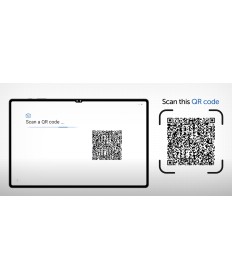
Pour la configuration, il faut un smartphone ou une tablette équipé(e) de Android 8 ou version ultérieure est nécessaire. L'appareil Victron GX doit être connecté à Venus OS 3.50 ou version ultérieure être utilisés. Pendant l'installation, l'appareil Android doit disposer d'un accès à Internet pour permettre le téléchargement et la configuration du logiciel.
Une fois la configuration terminée, l'écran peut fonctionner via un réseau Wi-Fi local commun ou directement via le point d'accès Wi-Fi intégré de l'appareil GX. Si l'appareil GX n'apparaît pas dans la liste automatique des appareils, il est possible de l'ajouter manuellement à l'aide de son adresse IP.
Il est possible de définir un code PIN pour le menu de service. Celui-ci empêche toute modification des paramètres de l'appareil Android, mais ne protège pas contre les modifications apportées aux paramètres de l'appareil GX connecté.
| Type de produit | Affichage GX basé sur un logiciel en mode kiosque Android |
| Version Android | Android 8 ou version ultérieure |
| Micrologiciel GX | Venus OS 3.50 ou version ultérieure |
| Lien | Wi-Fi sur le réseau local ou point d'accès Wi-Fi GX direct |
| Connexion Internet | Nécessaire uniquement pour le téléchargement et l'installation |
| Mode de fonctionnement | Écran dédié en mode kiosque |
| Plusieurs écrans | Possibilité de connecter plusieurs appareils Android à un appareil GX |
| Alimentation électrique | Nécessaire en permanence pour un écran allumé en permanence |
L'écran Wi-Fi Android Victron GX est une solution flexible pour l'affichage et la commande locaux d'un système GX. Il permet d'utiliser un appareil Android compatible comme écran principal ou secondaire, évite d'avoir à installer un câble d'affichage séparé et offre la possibilité de disposer de plusieurs points d'affichage indépendants. Avant la configuration, il convient de tenir compte de la réinitialisation d'usine requise, du mode « kiosque » exclusif et de l'alimentation électrique nécessaire au fonctionnement continu.
L'appareil doit au moins Android 8 et prendre en charge le type de configuration requis. Victron ne recommande aucune marque ni aucun modèle en particulier. Si la configuration MDM standard n'est pas prise en charge, le manuel du fabricant décrit une installation alternative via APK.
Non. Dans le Mode kiosque L'appareil Android sert alors exclusivement d'écran GX. Les applications classiques, la messagerie électronique et le navigateur Web ne sont pas disponibles. Seule une nouvelle réinitialisation aux paramètres d'usine permet de rétablir le fonctionnement normal de l'appareil.
Une connexion Internet est nécessaire pour le téléchargement et l'installation. Une fois ces étapes terminées, l'écran Android GX WLAN peut fonctionner sur un réseau Wi-Fi local sans connexion Internet ou directement sur le point d'accès Wi-Fi de l'appareil GX.
Oui. L'appareil Android peut être utilisé comme écran supplémentaire en complément d'un GX Touch ou de l'écran intégré d'un Ekrano GX. Les différents écrans fonctionnent de manière indépendante et peuvent afficher des pages différentes.
Pour la configuration, il faut un Réinitialisation aux paramètres d'usine est nécessaire. Cette opération effacera toutes les données stockées localement. Veillez donc à sauvegarder vos photos, fichiers et identifiants avant de commencer l'installation.
Vérifiez tout d'abord si l'appareil Android et l'appareil GX sont accessibles sur le même réseau. Si l'appareil GX se trouve sur un autre sous-réseau ou s'il n'apparaît pas automatiquement, vous pouvez l'ajouter manuellement dans l'assistant de configuration en indiquant son adresse IP.

- fonctionne avec n'importe quelle tablette ou n'importe quel téléphone Android équipé d'Android 8 ou d'une version supérieure
- l'appareil doit être réinitialisé aux paramètres d'usine (pas d'application)
- fonctionne uniquement via Wi-Fi